Vous cherchez comment accélérer son PC parce que le vôtre met deux minutes à démarrer, se fige dès que vous ouvrez le navigateur et vous arrache un soupir à chaque clic ? Cette lenteur n’est pas une fatalité liée à l’âge de la machine. Dans l’immense majorité des cas, un ordinateur qui traîne souffre d’un seul et même goulot d’étranglement, et le régler change radicalement le quotidien. Voyons pourquoi votre PC ralentit et, surtout, la solution concrète qui fait vraiment la différence.
Pourquoi votre PC est devenu si lent
La lenteur d’un ordinateur vient rarement d’un manque de puissance du processeur. Le plus souvent, le coupable est le disque dur mécanique d’origine, cette pièce tournante qui lit et écrit vos données bien trop lentement pour les usages d’aujourd’hui. Chaque ouverture de logiciel, chaque démarrage de Windows, chaque enregistrement de fichier doit passer par ce disque, et il devient le maillon faible de toute la chaîne.
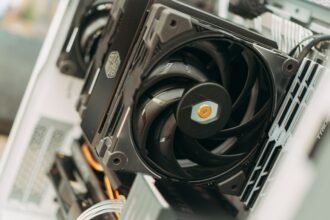
À cela s’ajoutent plusieurs facteurs qui aggravent la situation avec le temps. Les programmes qui se lancent automatiquement au démarrage se multiplient à mesure que vous installez des logiciels. Le disque se remplit et, quand il approche de la saturation, le système n’a plus d’espace pour respirer. La poussière accumulée à l’intérieur du boîtier fait chauffer les composants, qui se brident alors pour se protéger. Enfin, un système d’exploitation jamais entretenu accumule les fichiers temporaires inutiles.
Il faut aussi savoir que la lenteur s’installe de manière progressive, au point qu’on finit par la trouver normale. On prend l’habitude de lancer un logiciel puis d’aller faire autre chose en attendant qu’il daigne s’ouvrir. Ce temps perdu, insignifiant pris isolément, représente pourtant des heures entières à l’échelle d’une année. Comprendre que le goulot d’étranglement est presque toujours matériel, et non un mystérieux encrassement logiciel, permet d’arrêter de tourner en rond avec des astuces qui ne traitent jamais la vraie origine du problème.
Comment accélérer son PC étape par étape
Avant d’envisager le moindre achat, commencez par les réglages gratuits qui redonnent déjà un peu de souffle à la machine. Ils ne font pas de miracle sur un disque dur fatigué, mais ils éliminent les ralentissements évitables.
- Ouvrez le Gestionnaire des tâches, allez dans l’onglet Démarrage et désactivez tous les programmes dont vous n’avez pas besoin dès l’allumage.
- Videz le dossier des fichiers temporaires et la corbeille, puis lancez le nettoyage de disque intégré à Windows.
- Désinstallez les logiciels que vous n’utilisez plus et libérez de l’espace pour garder au moins 15 % du disque disponible.
- Vérifiez que votre système et vos pilotes sont à jour, car un pilote obsolète peut freiner l’ensemble.
- Passez un antivirus fiable pour écarter la piste d’un programme malveillant qui monopolise les ressources.
Ces gestes améliorent le confort, mais si votre PC reste lent au démarrage et à l’ouverture des applications, c’est que le problème est matériel. Le disque de stockage est alors le point à traiter en priorité.
La solution la plus efficace
Si vous ne deviez faire qu’une seule chose pour retrouver un ordinateur réactif, ce serait de remplacer le vieux disque dur mécanique par un disque SSD. C’est, de très loin, l’amélioration qui se ressent le plus au quotidien, bien plus qu’un changement de processeur. Le SSD n’a aucune pièce mobile : il accède aux données de façon quasi instantanée, là où un disque classique doit attendre qu’un plateau tourne et qu’une tête se positionne.
Concrètement, un PC équipé d’un SSD démarre en quelques secondes au lieu de plusieurs minutes, ouvre ses logiciels sans temps mort et redevient fluide même sur une machine de plusieurs années. Vous installez le système et vos programmes dessus, et le gain est immédiat. C’est le type d’accessoire qui redonne une seconde vie à un ordinateur que l’on croyait bon pour la casse, pour un investissement sans commune mesure avec l’achat d’une machine neuve. Un modèle de bonne capacité suffit largement pour le système et les applications courantes.
Bon à savoir, le SSD existe en plusieurs formats. Certains se branchent comme un disque dur classique à l’intérieur du boîtier, d’autres se glissent directement sur la carte mère pour un encombrement minimal et des débits encore plus élevés. Dans les deux cas, l’installation reste à la portée d’un utilisateur soigneux, et de nombreux tutoriels détaillent l’opération étape par étape. Astuce pratique : une fois le système installé sur le SSD, vous pouvez conserver l’ancien disque dur en tant que stockage secondaire pour vos photos, vidéos et documents volumineux. Vous profitez ainsi de la rapidité du SSD pour le système et de la grande capacité du disque classique pour vos archives.
Les erreurs à éviter
- Croire qu’ajouter des logiciels d’optimisation miracle réglera tout : la plupart ralentissent davantage la machine.
- Laisser le disque de stockage saturé à plus de 90 %, ce qui étrangle le système en permanence.
- Multiplier les extensions de navigateur, très gourmandes en mémoire et en temps de chargement.
- Négliger le nettoyage physique du boîtier : la poussière fait surchauffer et brider les composants.
- Continuer à subir un disque dur mécanique alors qu’un SSD réglerait la lenteur en une seule opération.
FAQ
Un SSD accélère-t-il vraiment un vieux PC ? Oui, c’est même sur les machines anciennes que le gain est le plus spectaculaire, car le disque dur d’origine y est souvent le principal frein.
Faut-il tout réinstaller après un changement de disque ? Pas forcément : il existe des outils de clonage qui recopient votre système à l’identique. Une installation propre reste toutefois idéale pour repartir sur des bases saines.
Combien de mémoire faut-il pour un usage courant ? Pour la bureautique et la navigation, un SSD associé à une quantité de mémoire raisonnable suffit à rendre le PC agréable. Le stockage rapide reste le facteur le plus déterminant.