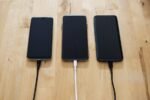
Jouer avec une manette PS5 PC filaire est souvent la meilleure solution quand la connexion Bluetooth vous lâche en pleine partie, ajoute de la latence ou refuse tout simplement de fonctionner. Rien de plus frustrant qu’une manette qui se déconnecte au moment décisif, qui tarde à répondre ou que le PC ne reconnaît pas. Passer en filaire élimine d’un coup ces soucis de sans-fil et garantit une réactivité parfaite, à condition d’avoir le bon câble.
On vous explique pourquoi la connexion sans fil pose problème, comment configurer votre manette pas à pas, et quel accessoire tout simple assure une liaison filaire stable et sans coupure.
Manette PS5 PC filaire : pourquoi préférer le câble
La manette DualSense fonctionne en Bluetooth sur PC, mais cette connexion sans fil réserve parfois de mauvaises surprises. Comprendre ses limites aide à choisir le filaire en connaissance de cause.
- Des déconnexions aléatoires : un adaptateur Bluetooth ancien ou saturé provoque des coupures en pleine action.
- De la latence : le sans-fil ajoute un léger délai entre votre geste et l’action à l’écran, gênant dans les jeux nerveux.
- Une batterie à surveiller : en Bluetooth, la manette se décharge et peut s’éteindre au pire moment.
- Une reconnaissance capricieuse : certains jeux ou le pilote gèrent mal l’appairage sans fil, alors que le filaire est détecté instantanément.
Le jeu compétitif est particulièrement sensible à ces désagréments. Dans un jeu de tir ou de combat, un dixième de seconde de retard ou une déconnexion en pleine action peut coûter la partie. Le filaire supprime cette incertitude : tant que le câble est branché, la manette répond, un point c’est tout.
Les solutions étape par étape
Pour jouer en filaire dans de bonnes conditions, quelques réglages garantissent une reconnaissance parfaite de la manette.
- Reliez la manette au PC avec un câble USB-C, puis vérifiez que la petite barre lumineuse s’allume, signe qu’elle est bien alimentée.
- Sur Steam, activez la prise en charge de la manette PlayStation dans les paramètres du contrôleur pour une compatibilité maximale.
- Pour les jeux hors Steam, un utilitaire dédié peut faire reconnaître la manette comme un modèle standard.
- Débranchez la manette du Bluetooth pour éviter tout conflit entre les deux modes de connexion.
- Testez le branchement sur un port USB directement sur la tour plutôt que sur un hub non alimenté.
Attention à un détail décisif : tous les câbles ne se valent pas. Beaucoup de cordons fournis avec les téléphones ne servent qu’à recharger et ne transmettent aucune donnée. Branchée avec un tel câble, la manette se charge mais reste invisible pour le PC.
Ce piège du câble de charge est la source de confusion numéro un. On branche la manette, la lumière s’allume, on croit le problème réglé, mais le jeu ne détecte rien. La cause n’est ni le PC ni la manette, seulement un cordon incapable de transporter les données. D’où l’importance de bien choisir ce petit accessoire.
La solution la plus efficace : le câble USB-C de données
Pour jouer en filaire sans accroc, l’accessoire clé est un véritable câble USB-C capable de transmettre les données, et pas seulement le courant. Ce type de câble relie la manette au PC avec une liaison stable, sans latence ni déconnexion, et transmet fidèlement chaque pression de touche. Vous branchez, la manette est reconnue instantanément, et vous jouez sans jamais vous soucier de la batterie.
Choisissez un câble suffisamment long pour jouer confortablement depuis votre canapé, avec des connecteurs solides pour résister aux mouvements. C’est le type de produit peu coûteux qui change tout pour le jeu sur PC. On trouve ces câbles USB-C de données en ligne dans de nombreuses longueurs et qualités de fabrication, du modèle basique au câble tressé renforcé.
La longueur mérite réflexion selon votre installation. Devant un bureau, un à deux mètres suffisent. Depuis un canapé, face à un téléviseur, mieux vaut viser trois mètres ou plus pour ne pas jouer collé à l’écran. Un câble tressé résiste par ailleurs mieux aux torsions répétées et aux passages sous les meubles.
Garder ce câble à portée de main présente un autre avantage : il recharge la manette pendant que vous jouez. Fini les coupures pour cause de batterie vide en pleine session. Vous alternez sans y penser entre le confort du filaire et la charge automatique, ce qui en fait l’accessoire le plus polyvalent pour jouer sur PC.
Erreurs à éviter
- Utiliser un câble de charge uniquement : la manette s’alimente mais n’envoie aucune donnée au PC.
- Choisir un câble trop court, qui vous colle à l’écran ou tire sur le port USB.
- Laisser le Bluetooth actif en même temps, ce qui crée parfois une double détection et des conflits.
- Brancher sur un hub USB surchargé, source de coupures d’alimentation en plein jeu.
Questions fréquentes
La manette PS5 fonctionne-t-elle sur tous les jeux PC en filaire ?
Via Steam, la compatibilité est excellente. Pour les jeux hors Steam, un utilitaire de manette peut être nécessaire pour la faire reconnaître comme un contrôleur standard.
Comment savoir si mon câble transmet les données ?
Branchez la manette : si le PC la détecte et qu’elle répond dans le jeu, le câble est un câble de données. S’il ne fait que charger, il ne transmet rien.
Le filaire réduit-il vraiment la latence ?
Oui, la connexion filaire supprime le délai du Bluetooth et offre une réponse quasi instantanée, un vrai avantage dans les jeux de tir ou de combat.