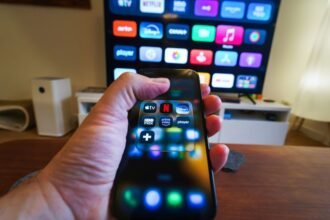
Savoir comment brancher le téléphone sur la télé ouvre un monde de possibilités : regarder ses vidéos, ses photos de vacances ou un film sur grand écran plutôt que sur une petite dalle de smartphone. Sauf que dans la pratique, ça coince souvent. Vous branchez un câble et rien ne s’affiche, l’image reste noire, le son ne suit pas, ou la télévision affiche un message d’entrée non reconnue. On finit par renoncer et regarder penché sur son téléphone. Pourtant, une fois les causes comprises, brancher son téléphone sur la télé devient une opération simple et fiable.
Comment brancher le téléphone sur la télé : pourquoi l’image ne s’affiche pas
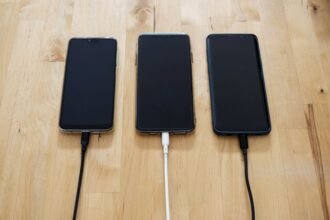
Quand on cherche comment brancher le téléphone sur la télé, le premier obstacle est la nature de la prise du smartphone. Contrairement à une idée répandue, un port de charge ne transporte pas toujours la vidéo : selon le modèle, il faut une prise capable de sortir un signal image, ou passer par une connexion sans fil. Brancher un simple câble de charge sur la télévision ne donne donc aucun résultat, ce qui explique bien des déceptions.
Notre sélection
En tant que Partenaire Amazon, je réalise un bénéfice sur les achats remplissant les conditions requises.

- [ Ajoutez Plus de Ports ] Doté d’un port HDMI 4K, d’un port de charge USB C PD 100W, d’un port USB 3.0 et de 2 ports USB…
- [ PD 100W Alimenté ] Ce hub USB C alimenté fournit une puissance de charge jusqu’à 95W (le hub consomme 5W) via le port …
- [ Extension d’Écran 4K ] Le hub USB C HDMI supporte la résolution jusqu’à 4K@30Hz (rétrocompatible avec 1080P@120Hz). Vo…
La deuxième cause est le choix de la source sur le téléviseur. Même correctement relié, le téléphone n’apparaît que si l’on sélectionne la bonne entrée, c’est-à-dire le port sur lequel on a branché le câble. Beaucoup d’écrans noirs viennent simplement d’une source non sélectionnée. S’y ajoutent les questions de compatibilité : certains contenus protégés, comme les plateformes de streaming payantes, refusent de s’afficher via une connexion non conforme. Enfin, la solution sans fil dépend d’un téléviseur compatible et d’un même réseau WiFi ; si l’un des deux manque, la diffusion échoue. Comprendre ces trois niveaux, la prise, la source et la compatibilité, permet de choisir la bonne méthode du premier coup.
Les solutions étape par étape
Selon votre matériel, deux voies s’offrent à vous : le câble ou le sans-fil. Commencez par identifier ce dont vous disposez avant de vous lancer.
- Identifiez la prise de votre téléphone et vérifiez si elle peut sortir une image ou si elle sert seulement à charger.
- Repérez une entrée HDMI libre sur le téléviseur et notez son numéro pour la sélectionner ensuite.
- Reliez le téléphone à l’écran, puis choisissez la bonne source d’entrée avec la télécommande du téléviseur.
- Pour le sans-fil, vérifiez que téléphone et télévision sont sur le même réseau WiFi avant de lancer la diffusion.
- Réglez la mise en veille de l’écran du téléphone pour éviter qu’il ne coupe l’affichage au bout de quelques minutes.
La voie sans fil est pratique mais dépend d’un téléviseur récent et d’une connexion WiFi stable ; elle peut souffrir de latence ou de coupures. Quant à la prise du téléphone, elle ne sort pas toujours la vidéo directement. Dans ces deux cas de figure, il manque un maillon fiable entre l’appareil et l’écran, et c’est précisément là qu’un accessoire dédié fait toute la différence.
La solution la plus efficace
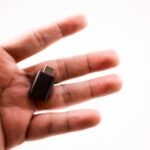
La méthode la plus universelle et la plus stable consiste à utiliser un adaptateur HDMI adapté à la prise de votre téléphone. Ce petit boîtier se branche d’un côté sur le port du smartphone et de l’autre reçoit un câble HDMI relié au téléviseur. Il convertit le signal du téléphone en une image et un son que n’importe quel écran équipé d’une prise HDMI sait afficher, en filaire, donc sans latence ni dépendance au WiFi.
L’intérêt de ce type d’accessoire est sa fiabilité : contrairement à la diffusion sans fil, la connexion câblée ne subit ni coupure ni décalage, ce qui la rend idéale pour les jeux, les visioconférences ou les longs films. Elle fonctionne aussi avec des téléviseurs anciens dépourvus de fonctions connectées, à condition qu’ils aient une entrée HDMI. Beaucoup de ces adaptateurs proposent en plus une prise pour alimenter le téléphone pendant la diffusion, ce qui évite que la batterie ne se vide en pleine séance. Pour choisir, il faut vérifier la correspondance avec la prise de son téléphone et s’assurer que le modèle prend bien en charge la sortie vidéo. En passant par un adaptateur HDMI, on obtient une image nette et un son synchronisé sur grand écran, de manière simple et durable.
Erreurs à éviter
- Brancher un simple câble de charge en espérant qu’il transmette la vidéo.
- Oublier de sélectionner la bonne entrée HDMI sur le téléviseur et croire à une panne.
- Tenter la diffusion sans fil sans que les deux appareils soient sur le même réseau WiFi.
- Choisir un adaptateur qui ne correspond pas à la prise réelle du téléphone.
- Laisser l’écran du téléphone se mettre en veille et couper ainsi l’affichage sans le vouloir.
FAQ
Tous les téléphones peuvent-ils s’afficher sur une télé ? La plupart le peuvent, mais pas toujours par la même méthode. Certains sortent la vidéo directement par leur prise via un adaptateur, d’autres passent uniquement par le sans-fil. Il faut vérifier les capacités de son modèle pour choisir la solution adaptée.
Câble ou sans-fil, que privilégier ? Le câble via un adaptateur HDMI offre la meilleure stabilité, sans latence, idéal pour les jeux et les films. Le sans-fil est plus pratique pour partager rapidement quelques photos, mais dépend d’un téléviseur compatible et d’un bon réseau WiFi.
Le son passe-t-il aussi par l’adaptateur ? Oui, une connexion HDMI transporte l’image et le son ensemble. La bande-son sort donc directement par les haut-parleurs du téléviseur, sans câble audio supplémentaire, à condition d’avoir sélectionné la bonne entrée sur l’écran.