Vous branchez votre mobile pour transférer des photos et vous vous demandez pourquoi mon PC ne détecte pas mon téléphone, alors que le câble semble bien enfoncé et que le téléphone se met à charger ? Cette situation est l’une des plus déroutantes : la charge fonctionne, donc le câble a l’air bon, mais l’ordinateur reste aveugle et n’affiche aucun nouvel appareil. Impossible de récupérer ses fichiers, et l’agacement monte vite.
On rebranche, on change de port, on redémarre, sans succès. Pourtant, la cause est presque toujours simple et se règle sans logiciel compliqué. Encore faut-il comprendre la différence essentielle entre charger et transférer des données, car c’est là que tout se joue.
Notre sélection
En tant que Partenaire Amazon, je réalise un bénéfice sur les achats remplissant les conditions requises.
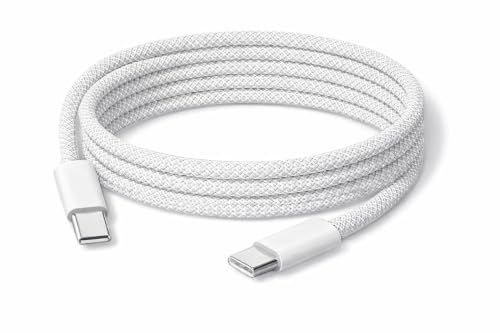
- Charge ultra rapide 60W: Rechargez vos appareils beaucoup plus vite grâce à la technologie Power Delivery (PD) pour smar…
- Ultra résistant et longue durée: Câble en nylon tressé souple renforcé anti-casse tressé et anti-torsion, conçu pour dur…
- Compatibilité universelle: Fonctionne avec iPhone 15, Samsung Galaxy, MacBook Pro/Air, iPad, Android, Switch et tous les…
Pourquoi mon PC ne détecte pas mon téléphone
La raison la plus fréquente tient au câble lui-même. Beaucoup de câbles vendus ou fournis avec un chargeur sont conçus uniquement pour la charge : ils ne comportent que les fils d’alimentation, sans les fils de données. Résultat, le téléphone se recharge parfaitement mais aucune information ne circule vers l’ordinateur, qui ne détecte donc rien.
Deux autres causes reviennent souvent. D’abord, le mode de connexion USB du téléphone : par défaut, beaucoup de mobiles se connectent en simple charge, et il faut basculer manuellement sur le mode transfert de fichiers. Ensuite, un pilote manquant ou un port USB défaillant peut bloquer la reconnaissance. Enfin, une prise encrassée ou un connecteur usé crée un faux contact qui laisse passer le courant mais pas les données.
Il faut aussi savoir qu’un même téléphone peut être reconnu sur un ordinateur et pas sur un autre. En cause, des ports USB de qualité inégale, des réglages de sécurité différents, ou un système qui n’a jamais installé le composant nécessaire au dialogue avec le mobile. Ce n’est donc pas parce que le téléphone est détecté ailleurs qu’il le sera partout, et cette nuance évite d’accuser trop vite l’appareil lui-même.
Les solutions étape par étape
Procédez dans l’ordre, du plus simple au plus technique.
- Déverrouillez le téléphone : certains mobiles refusent le transfert tant que l’écran est verrouillé.
- Une fois branché, ouvrez la notification USB du téléphone et sélectionnez le mode « Transfert de fichiers » plutôt que « Charge seule ».
- Testez un autre port USB, de préférence à l’arrière de la tour, mieux alimenté et plus stable.
- Nettoyez délicatement le port du téléphone, souvent obstrué par de la poussière tassée au fond.
- Redémarrez l’ordinateur et le téléphone pour forcer la réinstallation des pilotes.
- Essayez le même téléphone sur un autre ordinateur pour isoler l’origine du problème.
Si, après tout cela, l’ordinateur ne détecte toujours rien alors que la charge fonctionne, le coupable est presque certainement le câble : il n’est tout simplement pas capable de transporter les données.
Un dernier réflexe utile consiste à observer la réaction au moment du branchement : si le téléphone vibre ou affiche brièvement un message de connexion puis retombe en simple charge, la communication a été tentée puis abandonnée. C’est un signe typique d’un câble inadapté ou d’un mode mal sélectionné, et cela oriente immédiatement le diagnostic vers le bon coupable.
La solution la plus efficace
Le moyen le plus sûr de mettre fin au problème est d’utiliser un véritable câble USB de données. Contrairement aux cordons de charge simplifiés, il intègre l’ensemble des broches nécessaires au transfert d’informations, ce qui permet à l’ordinateur de reconnaître immédiatement le téléphone comme un périphérique de stockage. Le branchement suffit : le mobile apparaît, ses dossiers deviennent accessibles, et le transfert de photos ou de vidéos se lance sans logiciel supplémentaire.
C’est un accessoire souvent négligé, alors qu’il résout à lui seul la grande majorité des cas où le PC ne détecte pas le téléphone. Garder un bon câble de données dédié, distinct de celui qui traîne près du chargeur, évite bien des heures de dépannage inutile.
Investir dans un câble de données de qualité présente un autre avantage : il assure des transferts plus rapides et plus stables pour les gros volumes de photos ou de vidéos. Là où un cordon douteux interrompt la copie en cours de route, un bon câble mène le transfert à son terme sans coupure, ce qui évite les fichiers corrompus et les manipulations fastidieuses à recommencer.
Pour ne plus jamais hésiter, le mieux est d’identifier clairement ce câble et de le réserver au transfert de données. Beaucoup de foyers accumulent une dizaine de cordons visuellement identiques mais aux capacités très différentes ; en garder un fiable à portée de main, près du poste de travail, fait gagner un temps précieux le jour où il faut vider la galerie du téléphone.
Erreurs à éviter
- Se fier au fait que le téléphone charge pour en conclure que le câble transfère aussi les données.
- Laisser le téléphone verrouillé en attendant qu’il soit reconnu.
- Multiplier les rallonges et hubs USB bas de gamme qui affaiblissent le signal.
- Oublier de sélectionner le mode transfert de fichiers dans les réglages du mobile.
- Forcer le connecteur dans un port encrassé au risque d’abîmer la prise.
FAQ
Comment savoir si mon câble transfère les données ?
Branchez le téléphone et regardez si l’ordinateur propose d’ouvrir l’appareil. S’il se contente de charger sans jamais apparaître dans l’explorateur, malgré le bon mode sélectionné, le câble ne gère probablement que l’alimentation.
Pourquoi mon téléphone charge mais n’est pas reconnu ?
Parce que la charge n’utilise que les fils d’alimentation, tandis que la détection nécessite les fils de données. Un câble de charge basique fournit le courant sans jamais établir la communication attendue par l’ordinateur.
Faut-il installer un pilote pour que le PC détecte le téléphone ?
La plupart du temps, le pilote s’installe automatiquement au premier branchement avec un câble de données. Si ce n’est pas le cas, un redémarrage ou l’installation du logiciel du fabricant du téléphone règle généralement la question.