Vous vous demandez pourquoi mon PC s’éteint tout seul, souvent au pire moment, en plein jeu ou pendant une tâche lourde ? Cet arrêt brutal, sans avertissement ni message d’erreur, a de quoi inquiéter et faire craindre une panne grave. Dans la grande majorité des cas, il s’agit pourtant d’un mécanisme de protection : votre ordinateur se coupe pour éviter d’endommager ses composants. Comprendre ce réflexe est la clé pour régler le problème.
Voyons d’où vient cet arrêt intempestif, comment diagnostiquer la cause pas à pas, et quelle intervention simple règle le plus souvent définitivement le souci.
Notre sélection
En tant que Partenaire Amazon, je réalise un bénéfice sur les achats remplissant les conditions requises.
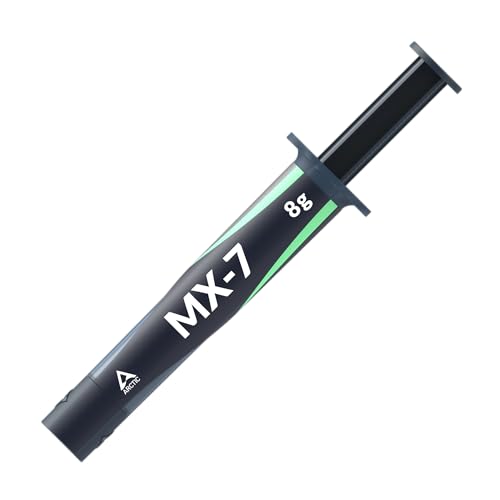
- PERFORMANCES THERMIQUES DE NIVEAU SUPÉRIEUR : MX-7 présente une consistance dense et très visqueuse, optimisée pour les …
- STABILITÉ À LONG TERME : la cohésion élevée empêche le pompage, le dessèchement ou le ressuage, même en cas de cycles th…
- APPLICATION PARFAITE : de par sa conception, le MX-7 ne peut pas être étalé manuellement. Sa faible adhérence permet à l…
Pourquoi mon PC s’éteint tout seul : la surchauffe en cause
Quand un ordinateur s’éteint brutalement, c’est presque toujours un dispositif de sécurité qui se déclenche. Le processeur ou la carte graphique atteignent une température critique et le système se coupe pour éviter la casse.
- La pâte thermique séchée : avec les années, la pâte entre le processeur et son dissipateur durcit et ne conduit plus la chaleur. La température s’envole.
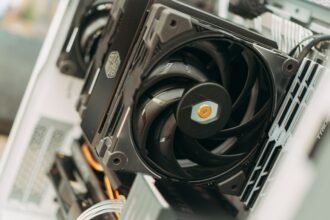
- La poussière accumulée : un radiateur et des ventilateurs encrassés ne dissipent plus la chaleur correctement.
- Un ventilateur en panne : un ventilateur bloqué ou débranché laisse la température grimper en flèche sous charge.
- Une alimentation faiblissante : plus rarement, un bloc d’alimentation fatigué ne fournit plus assez de courant lors des pics de consommation.
Un indice permet souvent d’orienter le diagnostic : le moment où survient l’arrêt. S’il se produit surtout en jeu ou pendant un rendu, la surchauffe est la piste la plus probable. S’il arrive au repos ou de façon totalement aléatoire, il faut plutôt regarder du côté de l’alimentation ou de la mémoire vive.
Les solutions étape par étape
Avant de démonter quoi que ce soit, commencez par observer et mesurer. Vous ciblerez ainsi la vraie cause.
- Installez un logiciel de surveillance des températures et observez les valeurs du processeur au repos puis en charge. Au-delà de 90 à 95 degrés, la surchauffe est confirmée.
- Ouvrez le boîtier, débranché et hors tension, et dépoussiérez le radiateur, les ventilateurs et les grilles avec une bombe d’air sec.
- Vérifiez que tous les ventilateurs tournent réellement au démarrage, y compris celui du processeur et celui de l’alimentation.
- Si les températures restent élevées après nettoyage, la pâte thermique est probablement en fin de vie et doit être remplacée.
- Si tout est propre et frais mais que le PC se coupe quand même sous forte charge, suspectez l’alimentation.
Dans l’immense majorité des cas, le nettoyage combiné au renouvellement de la pâte thermique fait disparaître les arrêts intempestifs. C’est l’intervention la plus rentable.
Prenez aussi le réflexe de surveiller régulièrement les températures, même quand tout va bien. Un simple logiciel affiché en coin d’écran vous alerte dès qu’une valeur grimpe anormalement. Vous anticipez ainsi la panne au lieu de la subir, et vous savez précisément quand un nettoyage ou une nouvelle pâte devient nécessaire.
La solution la plus efficace : la pâte thermique
La pâte thermique est-ce fin film gris qui remplit les micro-aspérités entre le processeur et son dissipateur, afin que la chaleur passe efficacement de l’un à l’autre. Quand elle sèche, elle isole au lieu de conduire, et la température grimpe jusqu’à provoquer l’arrêt de sécurité. La remplacer redonne au refroidissement toute son efficacité.
L’opération consiste à retirer l’ancienne pâte avec un chiffon non pelucheux, à déposer une petite noisette de pâte neuve au centre du processeur, puis à replacer le dissipateur. C’est le type de produit peu coûteux qui prolonge la vie d’un ordinateur de plusieurs années. On trouve ces pâtes thermiques en ligne dans une large gamme de performances, du modèle standard à la pâte haute conductivité pour les configurations puissantes.
La qualité de la pâte compte, mais le geste compte encore plus. Une application propre, une répartition uniforme sous la pression du dissipateur et un serrage équilibré des vis garantissent un bon contact. Inutile de viser la pâte la plus chère du marché : une pâte correcte bien posée surpasse une pâte haut de gamme mal étalée.
Souvenez-vous enfin que la surchauffe abîme les composants sur le long terme. Chaque arrêt brutal est aussi un risque pour vos données et vos fichiers ouverts. Traiter la cause rapidement, ce n’est pas seulement retrouver un PC stable, c’est aussi préserver la durée de vie de la machine et éviter des pertes fâcheuses. Un ordinateur maintenu au frais reste par ailleurs plus rapide au quotidien, car il ne bride jamais ses performances pour se protéger de la chaleur.
Erreurs à éviter
- Appliquer une grosse quantité de pâte : une noisette suffit, l’excès déborde et isole au lieu d’aider.
- Oublier de nettoyer complètement l’ancienne pâte avant d’en remettre.
- Rebrancher le PC sans avoir reconnecté le ventilateur du processeur : c’est l’arrêt immédiat garanti.
- Négliger le dépoussiérage : une pâte neuve ne sert à rien si le radiateur est bouché de poussière.
Questions fréquentes
À quelle fréquence faut-il refaire la pâte thermique ?
En général tous les trois à cinq ans, ou dès que les températures augmentent nettement. Un usage intensif ou un environnement chaud raccourcit cet intervalle.
Mon PC s’éteint sans chauffer, est-ce possible ?
Oui. Si les températures restent basses, regardez du côté de l’alimentation, de la mémoire vive ou d’un pilote instable. Un test avec une autre alimentation aide à trancher.
Puis-je changer la pâte thermique moi-même ?
Oui, c’est une opération accessible avec un peu de méthode et un tournevis. Il suffit de travailler hors tension et de manipuler le dissipateur avec précaution.